
CamGuruアプリの使用
CamGuruを使用すると、モバイルデバイスからコースにアクセスできます。始める前に、iOS 14以上を使用していることを確認してください。App StoreまたはこのリンクからCamGuruをダウンロードしてください。
アプリで何ができますか?
- コースを視聴する: 購入したコースにモバイルデバイスから即座にアクセスできます。スキルを向上させるために設計された包括的なレッスンやチュートリアルに飛び込んでください。
- デモに使用された写真をダウンロードする: デモで使用された高品質の写真をデバイスに直接ダウンロードして、インストラクターに従ってください。
- コミュニティに参加する: コメントを追加したり、質問をしたり、コースに関連するディスカッションに参加したりして、他の学生と交流してください。
- 課題にアクセスする: 課題セクションを探索して、学んだことを実践してください。提供されるタスクは、ビデオで扱ったスキルや技術を強化するために設計されています。
- クイックヒント: 毎日の無料のショートビデオでクイックヒントやトリックを提供し、スキルを向上させてください。初心者でも専門家でも、常に新しいことを学ぶ機会があります。
- 写真レビュー: 写真をアップロードし、AIに分析させて、写真スキルを向上させるための貴重な洞察を提供します。パーソナライズされたフィードバックを受け取り、写真を次のレベルに引き上げてください。
- コースを購入する: 興味に合わせた新しいコースを購入し、広範なコースライブラリを探索してください。初心者の基本から高度な技術まで、すべてのスキルレベルと興味に合わせたコースがあります。注意: アプリ内購入はApp Storeを通じて処理されます。
- 進捗を追跡する: 進捗追跡機能を使用して学習の旅を追跡してください。レッスンは視聴後に自動的に完了としてマークされ、または手動でマークして自分のペースを追跡できます。
- 成果: アプリ内の成果に対してバッジや認識を獲得しましょう。ビデオを視聴したり、コメントを追加したり、コミュニティに参加したりすることで、あなたの進捗が祝われ、プロフィールに表示されます。
- 通知を受け取り設定を更新する: プッシュ通知で情報を得て関与を維持してください。コメントへの返信、コース活動の更新、コースの独占割引に関するアラートを受け取ります。
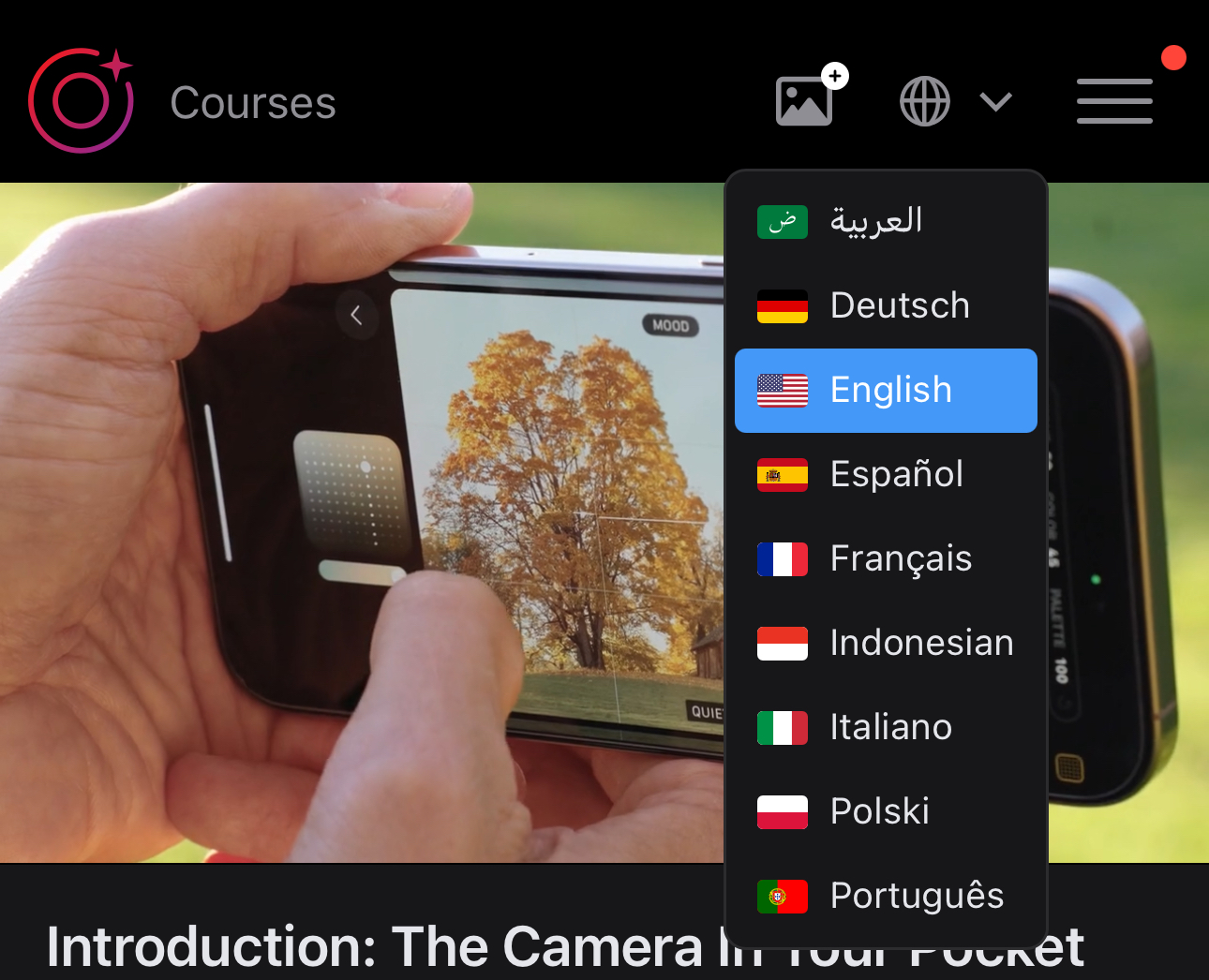
- 言語を変更する: 好みの言語を選択して、自分の体験をカスタマイズしてください。この機能を使って、最も快適な言語でアプリをナビゲートし使用できます。
コースを視聴する
購入したコースを視聴するには、まずメインページからコースを選択します。次に、表示したいモジュールとレッスンを選択します。視聴中は、ビデオプレーヤーの下にあるレッスンタブをタップすることでレッスン間を移動でき、以前のレッスンに戻ったり、次のレッスンに進んだりできます。

また、全画面アイコンをタップして、没入型の全画面モードでビデオを視聴することもできます。

デモに使用された写真をダウンロードする
ビデオプレーヤーの下にファイルタブがあります。このタブをクリックして、デモに使用された高品質の写真にアクセスし、ダウンロードしてください。これらの画像はデバイスに直接利用可能で、インストラクターに従って技術を練習できます。

課題にアクセスする
課題のあるビデオでは、プロジェクトタブが利用可能です。このタブをクリックして、そのビデオに特有の課題の詳細を表示し、完了する必要がある内容や学んだ概念を適用する方法を確認してください。

すべての課題の一覧は、各コースの最初のビデオのファイルタブでダウンロードできます。
コミュニティに参加する
コミュニティに参加するには、ビデオプレーヤーの下にあるコメントタブをタップしてください。これにより、コメントを追加したり、質問をしたり、コースを受講している他の学生と交流することができるディスカッションエリアに移動します。会話に参加することで、他の学習者とつながり、洞察を共有し、学習体験を向上させることができます。

クイックヒント
クイックヒントにアクセスするには、右上隅のメニューアイコン(三本の線)をタップし、「クイックヒント」を選択します。さらにヒントを探索するには、画面の右下隅にあるグリッドアイコンをタップしてください。

写真レビュー
写真レビューにアクセスするには、右上の写真レビューアイコンをタップします。次に、「ここをタップして写真を選択」をタップし、アップロードしたい写真を選択します。選択したら、レビューが完了するのを待ちます。

コースを購入する
コースを購入するには、アクセスしたいロックされたコースを選択します。「スタートする」ボタンをタップし、次にデバイスのサイドボタンをダブルクリックして支払いを完了します。 注意: アプリ内での支払いはApp Storeを通じて処理されます。

進捗を追跡する
進捗を追跡するには、作業中のコースをタップし、次にモジュールを選択します。サムネイルの下にある紫のラインは、そのレッスンでの進捗を示します。緑のバーはレッスンが完了したことを意味し、バーがない場合はまだアクセスされていないことを示します。前のメニューに戻るには、左上の「コース」アイコンをタップしてください。

成果
成果を表示するには、右上隅のメニューアイコン(三本の線)をタップし、次に上部の「プロフィールを見る」をタップします。成果タブにはすべての成果が表示されます。
さらに、コメントへの返信があったときなどのプロフィール活動を、アクティビティタブをタップして確認できます。

通知を受け取り設定を更新する
設定を管理するには、メニューアイコンに移動し、「プロフィールを見る」をタップします。次に、「プロフィールと設定」をタップして変更を加えます。ここでは、写真と名前を更新したり、通知を有効または無効にしたり、アプリに表示されていない過去のアプリ内購入を復元したりできます。

言語を変更する
言語を変更するには、右上の地球アイコンをタップし、リストから好みの言語を選択します。