Использование приложения CamGuru
С помощью CamGuru вы можете получать доступ к вашим курсам с вашего мобильного устройства. Прежде чем начать, убедитесь, что вы используете iOS 14 или более позднюю версию. Скачайте CamGuru из App Store или по этой ссылке.
Что вы можете делать с приложением?
- Смотреть ваши курсы: Получите мгновенный доступ к вашим купленным курсам с вашего мобильного устройства. Погружайтесь в обширные уроки и руководства, предназначенные для повышения ваших навыков.
- Скачать фотографии, использованные в демонстрациях: Следуйте за преподавателем, загружая качественные фотографии, использованные в демонстрациях, прямо на ваше устройство.
- Участвуйте в сообществе: Общайтесь с другими студентами, добавляя комментарии, задавая вопросы и участвуя в обсуждениях, связанных с вашими курсами.
- Получить доступ к заданиям: Практикуйте то, что вы изучили, исследуя раздел с заданиями. Предоставленные задания разработаны для закрепления навыков и техник, рассмотренных в видео.
- Быстрые советы: Повышайте свои навыки с помощью ежедневных бесплатных коротких видео с быстрыми советами и трюками. Будь вы новичком или экспертом, всегда есть что-то новое, чему можно научиться.
- Обзор фотографий: Загружайте свои фотографии и позволяйте нашему ИИ анализировать их, предоставляя ценные сведения, которые помогут вам улучшить ваши навыки фотографии. Получите персонализированную обратную связь и поднимите вашу фотографию на новый уровень.
- Покупка курсов: Исследуйте нашу обширную библиотеку курсов и покупайте новые, адаптированные к вашим интересам. От основ для новичков до продвинутых техник, есть курс для каждого уровня навыков и интереса. Примечание: Внутренние покупки обрабатываются через App Store.
- Отслеживайте свой прогресс: Следите за вашим учебным путем с помощью функции отслеживания прогресса. Уроки автоматически отмечаются как завершенные после просмотра, или вы можете вручную отметить их, чтобы отслеживать собственный темп.
- Достижения: Зарабатывайте значки и признание за ваши достижения в приложении. От просмотра видео до добавления комментариев и взаимодействия с сообществом, ваш прогресс отмечается и демонстрируется в вашем профиле.
- Получайте уведомления и обновляйте настройки: Оставайтесь в курсе и вовлечены с помощью push-уведомлений. Получайте оповещения о ответах на ваши комментарии, обновления активности курсов и эксклюзивные скидки на курсы.
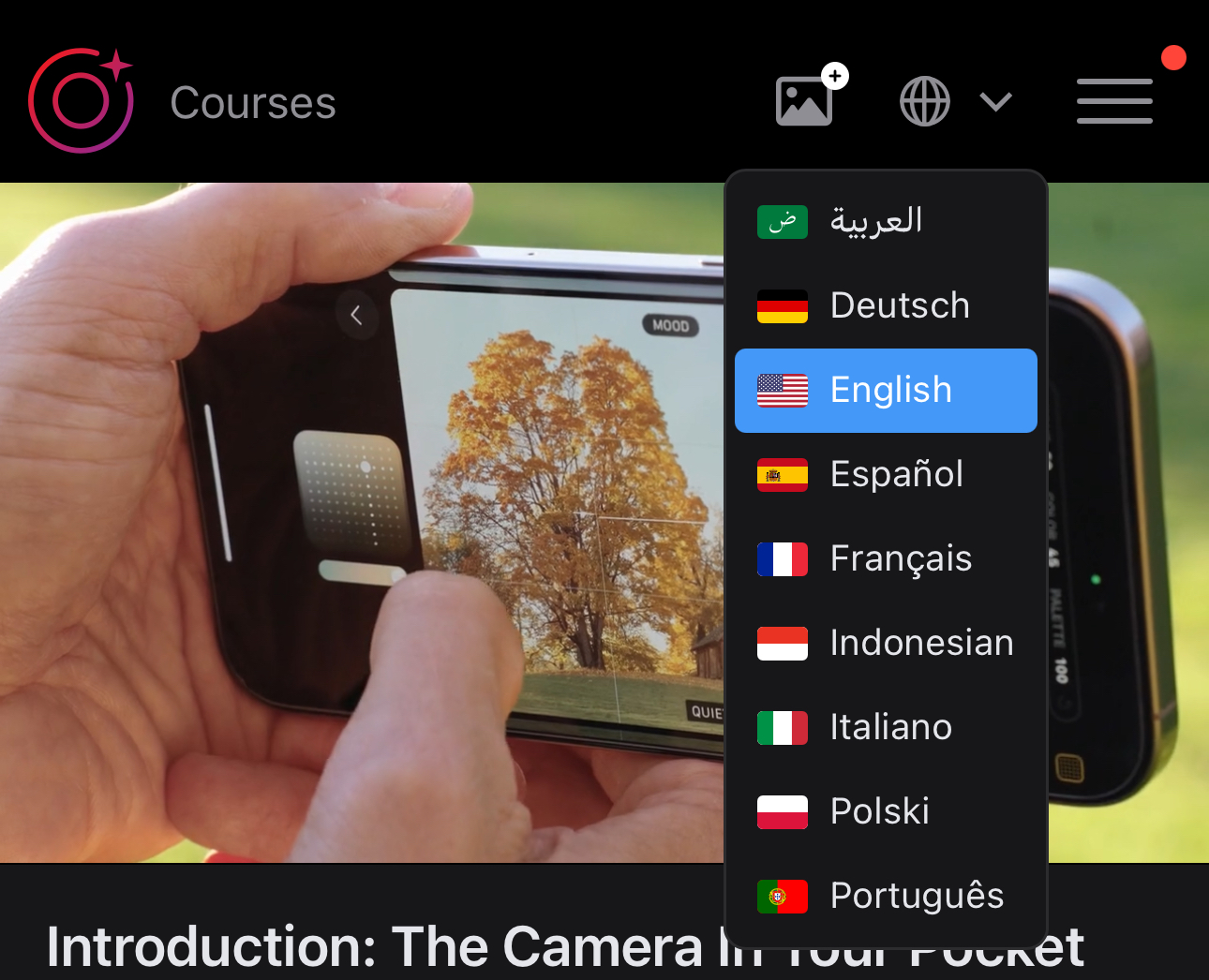
- Изменить языки: Настройте ваш опыт, выбрав предпочитаемый язык. Эта функция позволяет вам ориентироваться и использовать приложение на языке, на котором вам удобнее всего.
Смотреть ваши курсы
Чтобы смотреть ваши купленные курсы, начните с выбора курса на главной странице. Затем выберите модуль и урок, который вы хотите посмотреть. Во время просмотра вы можете переходить между уроками, нажав на вкладку "Уроки" под видеоплеером, что позволяет вам вернуться к предыдущим урокам или перейти к последующим.

Вы также можете нажать на иконку полного экрана, чтобы смотреть видео в режиме полного экрана.

Скачать фотографии, использованные в демонстрациях
Под видеоплеером вы увидите вкладку Файлы. Нажмите на эту вкладку, чтобы получить доступ и скачать качественные фотографии, использованные в демонстрациях. Эти изображения будут доступны непосредственно на вашем устройстве, позволяя вам следовать за преподавателем и практиковать показанные техники.

Получить доступ к заданиям
Для видео с заданиями вы найдете доступную вкладку Проекты. Нажмите на эту вкладку, чтобы увидеть детали задания, специфичного для этого видео, включая то, что вам нужно выполнить и как применить изученные вами концепции.

Скомпилированный список всех заданий доступен для загрузки на вкладке Файлы первого видео в каждом курсе.
Участвуйте в сообществе
Чтобы участвовать в сообществе, нажмите на вкладку Комментарии, расположенную под видеоплеером. Это перенаправит вас в область обсуждений, где вы можете добавлять свои комментарии, задавать вопросы и взаимодействовать с другими студентами, проходящими курс. Присоединившись к разговору, вы можете связаться с другими учащимися, делиться мнениями и улучшать свой учебный опыт.

Быстрые советы
Чтобы получить доступ к Быстрым советам, нажмите на иконку меню (три линии) в правом верхнем углу и выберите "Быстрые советы". Чтобы исследовать больше советов, нажмите на иконку сетки, расположенную в правом нижнем углу экрана.

Обзор фотографий
Чтобы получить доступ к Обзору фотографий, нажмите на иконку Обзора фотографий в правом верхнем углу. Затем нажмите "Нажмите здесь, чтобы выбрать вашу фотографию" и выберите фотографию, которую вы хотите загрузить. После выбора подождите, пока обзор будет завершен.

Покупка курсов
Чтобы купить курс, начните с выбора запертого курса, к которому вы хотите получить доступ. Нажмите кнопку "Начать", а затем дважды нажмите боковую кнопку на вашем устройстве, чтобы завершить оплату. Примечание: Платежи, произведенные через приложение, обрабатываются через App Store.

Отслеживайте свой прогресс
Чтобы отслеживать свой прогресс, нажмите на курс, над которым вы работаете, затем выберите модуль. Фиолетовая линия под эскизом указывает, сколько прогресса вы сделали в этом уроке. Зеленая полоса означает, что урок завершен, в то время как отсутствие полосы указывает на то, что к нему еще не обращались. Чтобы вернуться к предыдущему меню, нажмите на иконку "Курсы" в левом верхнем углу.

Достижения
Чтобы просмотреть ваши достижения, нажмите иконку меню (три линии) в правом верхнем углу, затем нажмите "Посмотреть ваш профиль" вверху. Вы найдете все свои достижения на вкладке Достижения.
Кроме того, вы можете проверить активность вашего профиля, например, когда кто-то отвечает на комментарий, нажав на вкладку Активность.

Получайте уведомления и обновляйте настройки
Чтобы управлять вашими настройками, перейдите к иконке меню и нажмите "Посмотреть ваш профиль". Затем нажмите "Профиль и настройки", чтобы внести изменения. Здесь вы можете обновить ваше фото и имя, включить или отключить уведомления, и восстановить любые предыдущие покупки в приложении, которые могут не отображаться в приложении.

Изменить языки
Чтобы изменить язык, нажмите на иконку глобуса в правом верхнем углу и выберите предпочитаемый язык из списка.