Folosirea aplicației CamGuru
Cu CamGuru, poți accesa cursurile tale de pe dispozitivul mobil. Înainte de a începe, asigură-te că folosești iOS 14 sau o versiune ulterioară. Descarcă CamGuru din App Store sau din acest link.
Ce poți face cu aplicația?
- Vizionați cursurile dvs.: Accesează cursurile achiziționate instantaneu de pe dispozitivul tău mobil. Aprofundează lecțiile și tutorialele cuprinzătoare concepute pentru a-ți îmbunătăți abilitățile.
- Descarcă fotografiile folosite în demonstrații: Urmărește instructorul descărcând fotografiile de înaltă calitate folosite în demonstrații direct pe dispozitivul tău.
- Participă în comunitate: Angajează-te cu alți studenți adăugând comentarii, punând întrebări și participând la discuții legate de cursurile tale.
- Accesează sarcinile: Exersează ceea ce ai învățat explorând secțiunea de sarcini. Sarcinile oferite sunt concepute pentru a consolida abilitățile și tehnicile acoperite în videoclipuri.
- Sfaturi rapide: Îmbunătățește-ți abilitățile cu videoclipuri scurte gratuite zilnice care oferă sfaturi și trucuri rapide. Indiferent dacă ești începător sau expert, există întotdeauna ceva nou de învățat.
- Revizuirea fotografiilor: Încarcă fotografiile tale și lasă AI-ul nostru să le analizeze, oferindu-ți informații valoroase pentru a te ajuta să îți îmbunătățești abilitățile de fotografie. Primește feedback personalizat și du-ți fotografia la nivelul următor.
- Cumpără cursuri: Explorează biblioteca noastră extinsă de cursuri și cumpără altele noi adaptate intereselor tale. De la noțiuni de bază pentru începători la tehnici avansate, există un curs pentru fiecare nivel de abilitate și interes. Notă: Cumpărăturile din aplicație sunt procesate prin App Store.
- Urmează-ți progresul: Ține evidența parcursului tău de învățare cu funcția noastră de urmărire a progresului. Lecțiile sunt marcate automat ca fiind complete după vizionare, sau le poți marca manual pentru a-ți urmări propriul ritm.
- Realizări: Câștigă insigne și recunoaștere pentru realizările tale în cadrul aplicației. De la vizionarea videoclipurilor la adăugarea comentariilor și angajarea cu comunitatea, progresul tău este celebrat și afișat în profilul tău.
- Primește notificări și actualizează setările: Rămâi informat și implicat cu notificările push. Primește alerte despre răspunsurile la comentariile tale, actualizări legate de activitatea cursului și reduceri exclusive pentru cursuri.
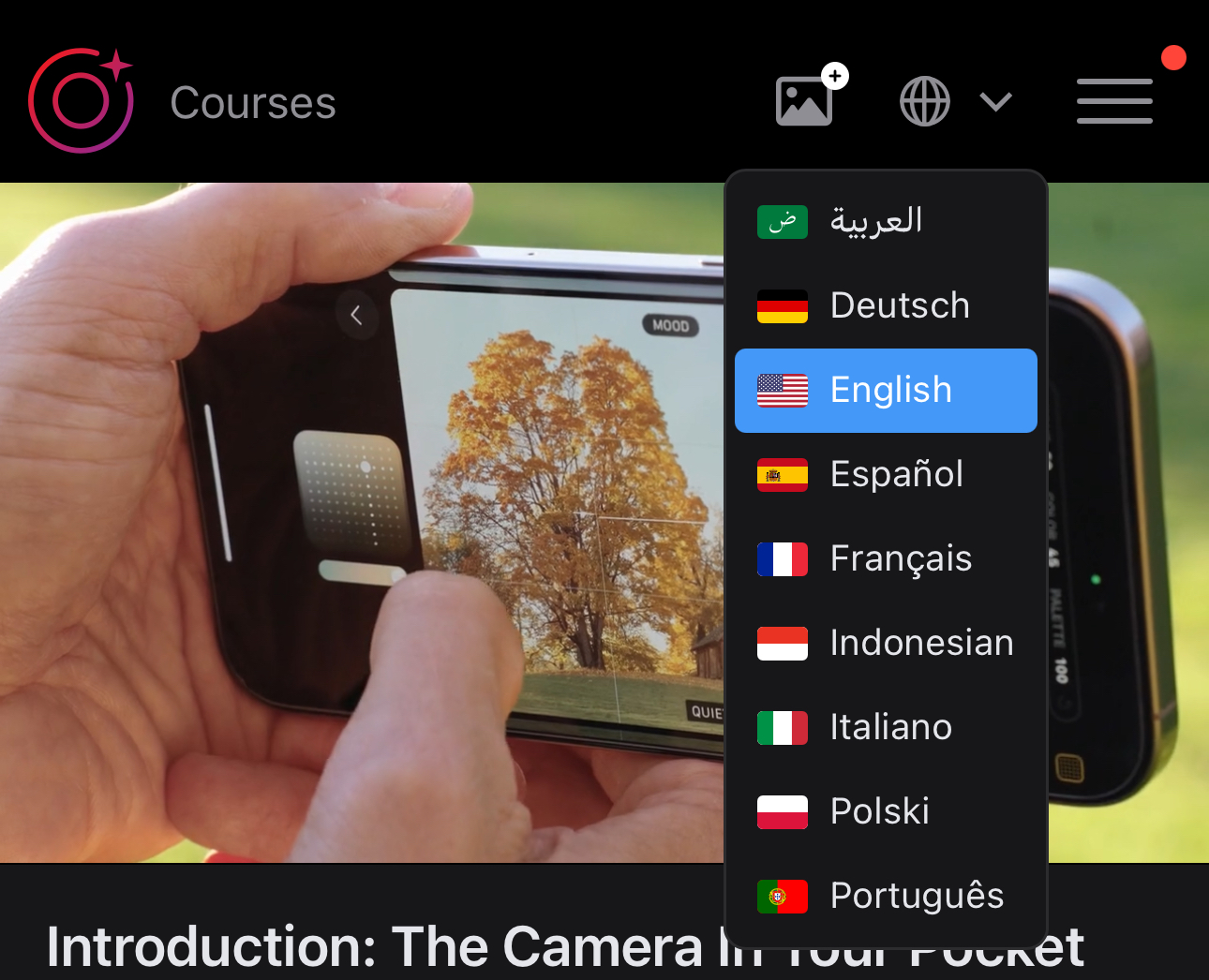
- Schimbă limbile: Personalizează-ți experiența selectând limba preferată. Această funcție îți permite să navighezi și să folosești aplicația în limba cu care te simți cel mai confortabil.
Vizionați cursurile dvs.
Pentru a viziona cursurile achiziționate, începe prin a selecta cursul de pe pagina principală. Apoi, alege modulul și lecția pe care dorești să le vizionezi. În timpul vizionării, poți naviga între lecții atingând tab-ul Lecții de sub playerul video, care îți permite să te întorci la lecțiile anterioare sau să avansezi la cele ulterioare.

Poți, de asemenea, atinge pictograma fullscreen pentru a viziona videoclipul într-un mod imersiv pe întreaga ecran.

Descarcă fotografiile folosite în demonstrații
Sub playerul video, vei vedea un tab Fișiere . Fă clic pe acest tab pentru a accesa și descărca fotografiile de înaltă calitate folosite în demonstrații. Aceste imagini vor fi disponibile direct pe dispozitivul tău, permițându-ți să urmezi instructorul și să exersezi tehnicile prezentate.

Accesează sarcinile
Pentru videoclipurile cu sarcini, vei găsi un tab Proiecte disponibil. Fă clic pe acest tab pentru a vizualiza detaliile sarcinii specifice acelui videoclip, inclusiv ceea ce trebuie să finalizezi și cum să aplici conceptele pe care le-ai învățat.

Lista compilată a tuturor sarcinilor este disponibilă pentru descărcare în tab-ul Fișiere al primului videoclip din fiecare curs.
Participă în comunitate
Pentru a participa în comunitate, atinge tab-ul Comentarii situat sub playerul video. Acest lucru te va duce în zona de discuții unde poți adăuga propriile comentarii, pune întrebări și interacționa cu alți studenți care urmează cursul. Prin alăturarea conversației, poți conecta cu alți învățăcei, împărtăși informații și îmbunătăți-ți experiența de învățare.

Sfaturi rapide
Pentru a accesa Sfaturile rapide, atinge pictograma de meniu (trei linii) din colțul din dreapta sus și selectează "Sfaturi rapide." Pentru a explora mai multe sfaturi, atinge pictograma cu grid situată în colțul din dreapta jos al ecranului.

Revizuirea fotografiilor
Pentru a accesa Revizuirea fotografiilor, atinge pictograma Revizuire fotografii din colțul din dreapta sus. Apoi, atinge "Atinge aici pentru a alege fotografia ta" și selectează fotografia pe care dorești să o încarci. Odată selectată, așteaptă finalizarea revizuirii.

Cumpără cursuri
Pentru a cumpăra un curs, începe prin a selecta un curs blocat la care dorești să ai acces. Atinge butonul "Începe", apoi dublu-clic pe butonul lateral al dispozitivului tău pentru a finaliza plata. Notă: Plățile efectuate prin aplicație sunt procesate prin App Store.

Urmează-ți progresul
Pentru a-ți urmări progresul, atinge cursul pe care lucrezi, apoi selectează un modul. O linie purpurie sub miniatura indică cât de mult progres ai făcut în acea lecție. O bară verde înseamnă că lecția este completă, în timp ce lipsa unei bare indică că încă nu a fost accesată. Pentru a te întoarce la meniul anterior, atinge pictograma "Cursuri" din colțul din stânga sus.

Realizări
Pentru a vizualiza realizările tale, atinge pictograma de meniu (trei linii) din colțul din dreapta sus, apoi atinge "Vezi profilul tău" în partea de sus. Vei găsi toate realizările tale în tab-ul Realizări.
În plus, poți verifica activitatea profilului tău, cum ar fi atunci când cineva răspunde la un comentariu, atingând tab-ul Activități.

Primește notificări și actualizează setările
Pentru a gestiona setările tale, mergi la pictograma de meniu și atinge "Vezi profilul tău." Apoi, atinge "Profil și setări" pentru a face modificări. Aici poți actualiza fotografia și numele tău, activa sau dezactiva notificările și restaura orice achiziții anterioare din aplicație care s-ar putea să nu apară în aplicație.

Schimbare limbi
Pentru a schimba limba, atingeți pictograma globului din colțul din dreapta sus și selectați limba dorită din listă.