使用 CamGuru 應用程式
使用 CamGuru,您可以在行動裝置上存取已購買的課程。開始之前,請確認您的裝置為 iOS 14 或以上版本。您可以從 App Store 或此連結下載 CamGuru。
使用這個應用程式可以做什麼?
- 觀看課程: 立即在行動裝置上存取已購課程,深入學習精心設計的課程與教學內容,提升您的技巧。
- 下載示範照片:跟隨講師學習,將示範中使用的高畫質照片直接下載到您的裝置。
- 參與社群互動:透過留言、提問或參與課程相關討論,與其他學員互動。
- 學習作業:探索作業區,練習所學技能,這些任務能幫助鞏固影片中介紹的技巧。
- 快速技巧:每天提供短影片,分享攝影小技巧,無論新手或高手,都能學到新知。
- 照片評論:上傳您的照片,讓 AI 進行分析,提供個人化建議,幫助提升攝影技巧。
- 購買課程:瀏覽課程庫,購買符合您興趣的新課程,從入門到進階技巧皆有。注意:應用內購課程需透過 App Store 付款。
- 追蹤學習進度:系統會自動標記已觀看的課程,或您可手動標記以追蹤自己的進度。
- 成就系統:完成觀看影片、留言或社群互動等任務,即可獲得徽章並在個人檔案中展示。
- 接收通知與更新設定:透過推播通知獲得留言回覆、課程更新及獨家優惠訊息。
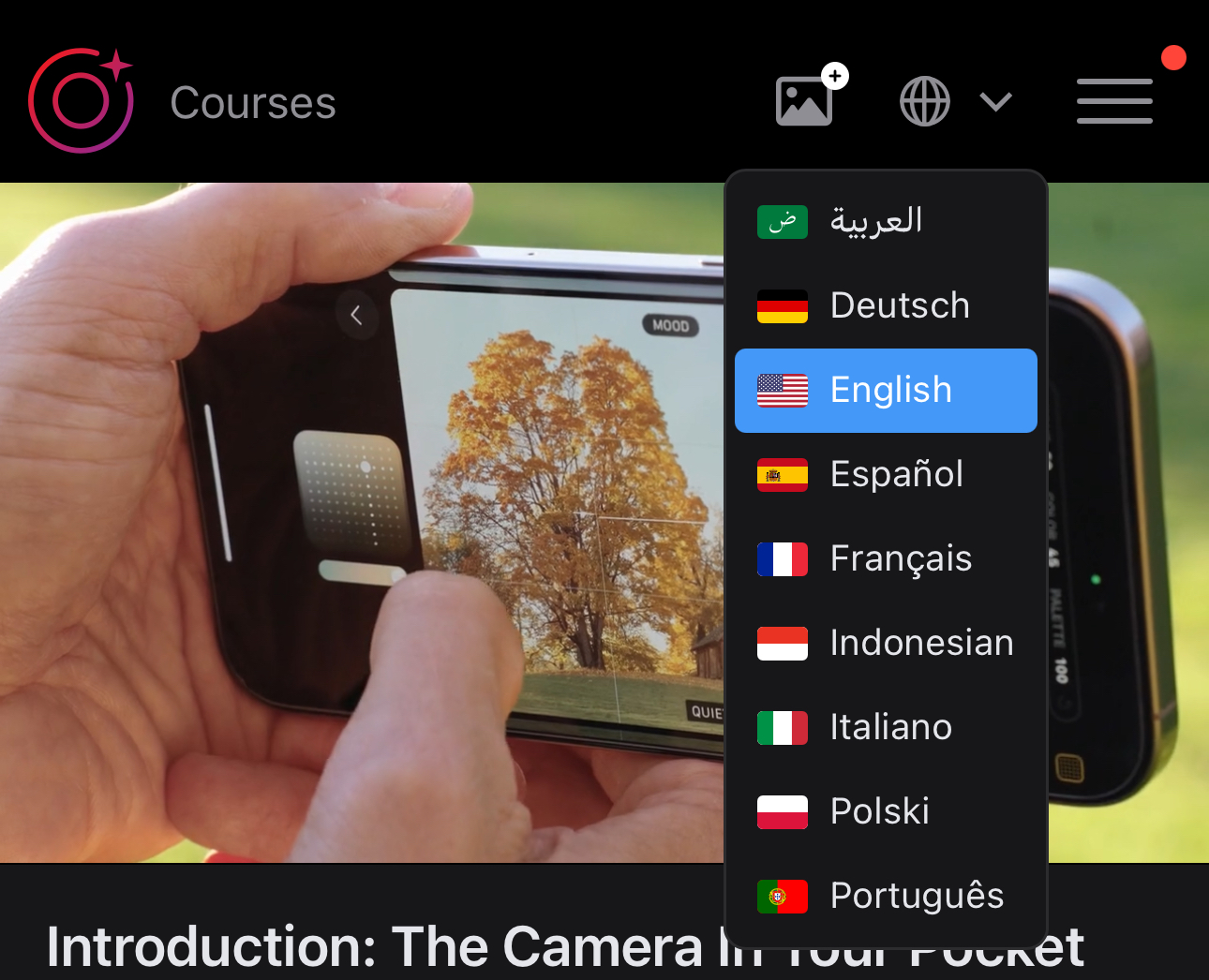
- 語言切換:可選擇偏好的語言使用應用程式,讓操作更舒適。
觀看課程
要觀看已購買的課程,請先從首頁選擇課程,然後選擇要觀看的單元與課程影片。觀看時,可點擊影片下方的「課程列表」分頁,在不同課程之間切換,回到前一課或進入下一課。

您也可以點擊全螢幕圖示,以全螢幕模式沉浸式觀看影片。

下載示範照片
在影片下方,您會看到「檔案」分頁。點擊此分頁即可存取並下載示範中使用的高畫質照片。這些照片將直接儲存在您的裝置上,方便您跟隨講師練習所示技巧。

存取作業
對於有作業的影片,會提供「專案」分頁。點擊此分頁即可查看該影片的作業詳細內容,包括需要完成的項目以及如何應用您所學的概念。

所有作業的完整清單可在每門課程第一支影片的「檔案」分頁中下載。
參與社群
要參與社群互動,請點擊影片下方的「留言」分頁。這將帶您進入討論區,您可以新增留言、提出問題,並與其他學員互動。加入討論可讓您與其他學習者交流心得,分享見解,提升學習體驗。

快速技巧
要使用快速技巧,請點擊右上角的選單圖示(三條線),然後選擇「快速技巧」。要瀏覽更多技巧,請點擊畫面右下角的網格圖示。

照片評論
要使用照片評論,請點擊右上角的「照片評論」圖示。接著點擊「點此選擇照片」,選擇您要上傳的照片。選擇完成後,等待系統完成分析與評論。

購買課程
要購買課程,請先選擇想要存取的鎖定課程。點擊「開始學習」按鈕,然後在您的裝置上雙擊側邊按鈕完成付款。注意:應用程式內的付款會透過 App Store 處理。

追蹤學習進度
要追蹤進度,請點選您正在學習的課程,然後選擇單元。縮圖下方的紫色線表示您在該課程中的進度。綠色條表示課程已完成,沒有條則表示尚未開啟。要返回上一層選單,請點擊左上角的「課程」圖示。

成就
要查看您的成就,請點擊右上角的選單圖示(三條線),然後在上方選擇「查看個人檔案」。所有成就都可在「成就」分頁中查看。
此外,您也可以透過「活動」分頁查看個人檔案活動,例如有人回覆您的留言時。

接收通知與更新設定
要管理設定,請點擊選單圖示,然後選擇「查看個人檔案」。接著點擊「個人檔案與設定」進行更改。在此,您可以更新照片與名稱、開啟或關閉通知,並還原應用程式中未顯示的先前購買項目。

切換語言
要更改語言,請點擊右上角的地球圖示,然後從列表中選擇您偏好的語言。