CamGuru uygulamasını kullanma
CamGuru ile, kurslarınıza mobil cihazınızdan erişebilirsiniz. Başlamadan önce, iOS 14 veya daha yenisini kullandığınızdan emin olun. CamGuru'yu App Store'dan veya bu bağlantıdan indirin.
Uygulama ile neler yapabilirsiniz?
- Kurslarınızı İzleyin: Satın aldığınız kurslara mobil cihazınızdan anında erişin. Becerilerinizi geliştirmek için tasarlanmış kapsamlı derslere ve eğitimlere dalın.
- Demonstrelerde Kullanılan Fotoğrafları İndirin: Demonstrelerde kullanılan yüksek kaliteli fotoğrafları doğrudan cihazınıza indirerek eğitmeninizi takip edin.
- Topluluğa Katılın: Diğer öğrencilerle yorumlar ekleyerek, sorular sorarak ve kurslarınızla ilgili tartışmalara katılarak etkileşimde bulunun.
- Görevlere Erişim: Öğrendiklerinizi pratiğe dökmek için ödevler bölümünü keşfedin. Sağlanan görevler, videolarda ele alınan becerileri ve teknikleri pekiştirmek için tasarlanmıştır.
- Hızlı İpuçları: Günlük ücretsiz kısa videolarla hızlı ipuçları ve püf noktaları ile yeteneklerinizi geliştirin. İster yeni başlayan ister uzman olun, her zaman öğrenilecek yeni bir şey vardır.
- Fotoğraf İncelemesi: Fotoğraflarınızı yükleyin ve AI'mızın bunları analiz etmesine izin verin; böylece fotoğrafçılık becerilerinizi geliştirmenize yardımcı olacak değerli bilgiler edinin. Kişiselleştirilmiş geri bildirim alın ve fotoğrafçılığınızı bir üst seviyeye taşıyın.
- Kurs Satın Alın: Geniş kurs kütüphanemizi keşfedin ve ilgi alanlarınıza uygun yeni kurslar satın alın. Başlangıç seviyesinden ileri tekniklere kadar her beceri ve ilgi seviyesi için bir kurs bulunmaktadır. Not: Uygulama içi satın almalar App Store üzerinden işlenmektedir.
- İlerlemenizi Takip Edin: İlerleme takip özelliğimiz ile öğrenme yolculuğunuzu takip edin. Dersler izlendikten sonra otomatik olarak tamamlanmış olarak işaretlenir veya kendi temponuzu takip etmek için manuel olarak işaretleyebilirsiniz.
- Başarılar: Uygulama içindeki başarılarınız için rozetler ve tanınma kazanın. Videoları izlemekten yorum eklemeye ve toplulukla etkileşime kadar, ilerlemeniz profilinizde kutlanır ve sergilenir.
- Bildirim Alın ve Ayarları Güncelleyin: Push bildirimleriyle bilgilendirilmiş ve etkileşimde kalın. Yorumlarınıza yanıtlar, kurs aktivitelerinde güncellemeler ve kurslar hakkında özel indirimler hakkında bildirimler alın.
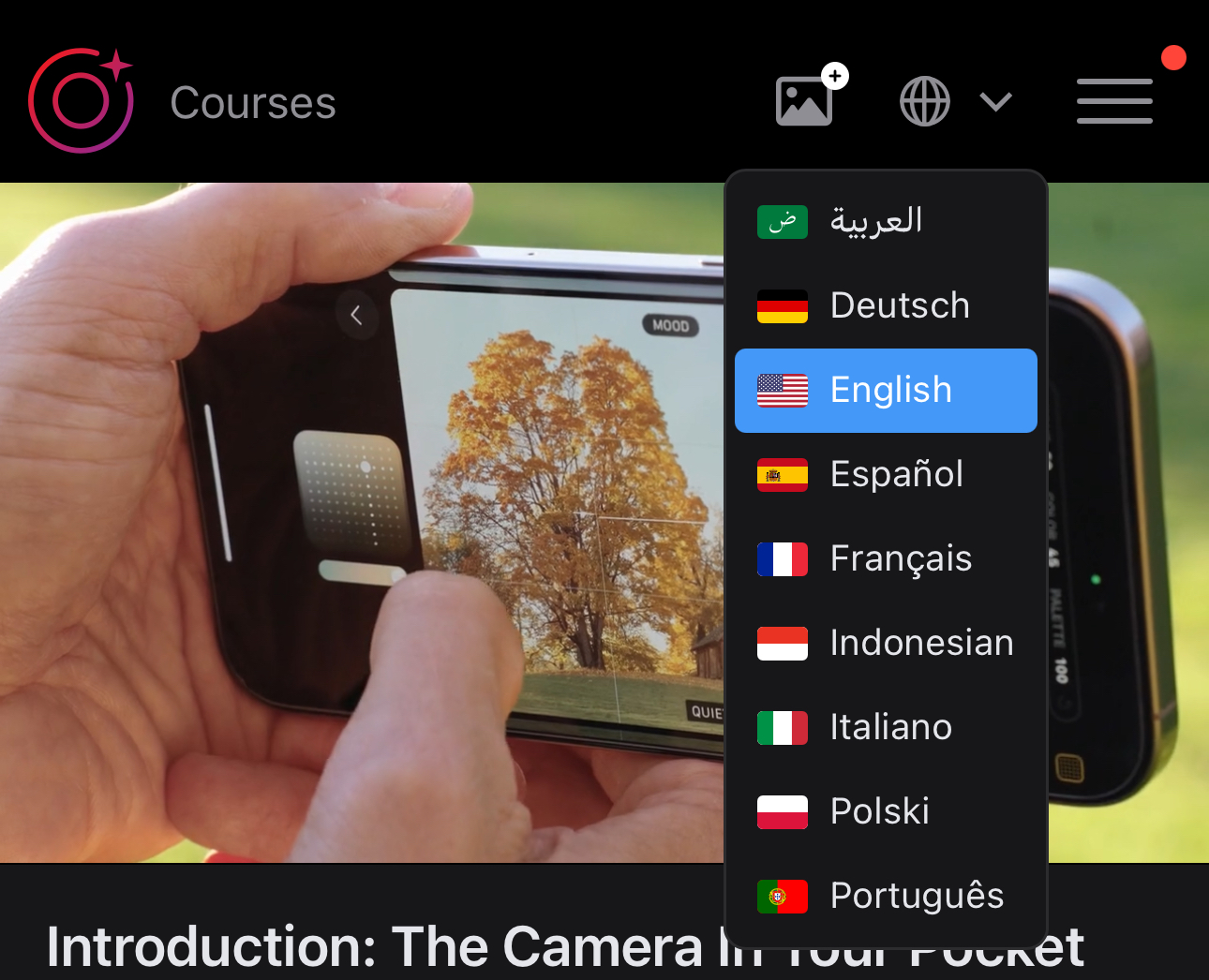
- Dilleri Değiştirin: Tercih ettiğiniz dili seçerek deneyiminizi özelleştirin. Bu özellik, uygulamada en rahat hissettiğiniz dilde gezinmenizi ve kullanmanızı sağlar.
Kurslarınızı İzleyin
Satın aldığınız kursları izlemek için, ana sayfadan kursu seçerek başlayın. Ardından görüntülemek istediğiniz modülü ve dersi seçin. İzlerken, video oynatıcısının altındaki Dersler sekmesine dokunarak dersler arasında geçiş yapabilir, önceki derslere geri dönebilir veya sonraki derslere ilerleyebilirsiniz.

Videoyu kapsamlı bir tam ekran modunda izlemek için de tam ekran simgesine dokunabilirsiniz.

Demonstrelerde Kullanılan Fotoğrafları İndirin
Video oynatıcısının altında bir Dosyalar sekmesi göreceksiniz. Bu sekmeye tıklayarak demonstrelerde kullanılan yüksek kaliteli fotoğraflara erişip indirebilirsiniz. Bu görüntüler, eğitmeninizi takip etmenizi ve gösterilen teknikleri uygulamanızı sağlamak için cihazınızda doğrudan kullanılabilir olacaktır.

Fotoğraf indirme talimatları için, buraya tıklayın.
Videoları indirme detayları için, buraya tıklayın.
Görevlere Erişim
Görevleri olan videolar için, mevcut bir Projeler sekmesi bulacaksınız. Bu sekmeye tıklayarak o videoya özgü ödev detaylarını görüntüleyebilir, tamamlamanız gerekenleri ve öğrendiğiniz kavramları nasıl uygulayacağınızı öğrenebilirsiniz.

Tüm görevlerin derlenmiş listesi, her kursun ilk videosundaki Dosyalar sekmesinde indirilebilir.
Topluluğa Katılın
Topluluğa katılmak için, video oynatıcısının altında bulunan Yorumlar sekmesine dokunun. Bu, kendi yorumlarınızı ekleyebileceğiniz, sorular sorabileceğiniz ve kursu alan diğer öğrencilerle etkileşimde bulunabileceğiniz tartışma alanına yönlendirecektir. Konuşmaya katılarak, diğer öğrenenlerle bağlantı kurabilir, fikir paylaşabilir ve öğrenme deneyiminizi geliştirebilirsiniz.

Hızlı İpuçları
Hızlı İpuçlarına erişmek için, sağ üst köşedeki menü simgesine (üç çizgi) dokunun ve "Hızlı İpuçları"nı seçin. Daha fazla ipucu keşfetmek için, ekranın sağ alt köşesindeki grid simgesine dokunun.

Fotoğraf İncelemesi
Fotoğraf İncelemesine erişmek için, sağ üstteki Fotoğraf İnceleme simgesine dokunun. Ardından, "Fotoğrafınızı seçmek için buraya dokunun" seçeneğine dokunun ve yüklemek istediğiniz fotoğrafı seçin. Seçim yapıldıktan sonra, incelemenin tamamlanmasını bekleyin.

Kurs Satın Alın
Bir kurs satın almak için, erişmek istediğiniz kilitli bir kursu seçerek başlayın. "Başlayın" butonuna dokunun ve ardından ödemenin tamamlanması için cihazınızdaki yan butona iki kez dokunun. Not: Uygulama içindeki ödemeler App Store üzerinden işlenmektedir.

İlerlemenizi Takip Edin
İlerlemenizi takip etmek için, üzerinde çalıştığınız kursa dokunun, ardından bir modül seçin. Küçük resmin altında mor bir çizgi, o derste ne kadar ilerlediğinizi gösterir. Yeşil çubuk, dersin tamamlandığını belirtirken, hiçbir çubuk henüz erişilmediğini gösterir. Önceki menüye dönmek için, sol üst köşedeki "Kurslar" simgesine dokunun.

Başarılar
Başarılarınızı görüntülemek için, sağ üst köşedeki menü simgesine (üç çizgi) dokunun, ardından en üstte "Profilinizi Görüntüleyin" seçeneğine dokunun. Tüm başarılarınızı Başarılar sekmesinde bulacaksınız. Bu özellik hakkında daha fazla bilgi edinmek için Başarılar ve Nasıl Elde Edilir sayfasını ziyaret edin.
Ayrıca, birinin bir yoruma yanıt verdiği gibi profil etkinliğinizi kontrol etmek için Etkinlikler sekmesine dokunabilirsiniz.

Bildirimleri Alın ve Ayarları Güncelleyin
Ayarlarınızı yönetmek için, menü simgesine gidin ve "Profilinizi Görüntüleyin" seçeneğine dokunun. Ardından, değişiklik yapmak için "Profil ve Ayarlar" seçeneğine dokunun. Burada, fotoğrafınızı ve adınızı güncelleyebilir, bildirimleri etkinleştirebilir veya devre dışı bırakabilir ve uygulamada görünmeyen önceki uygulama içi satın alımlarınızı geri yükleyebilirsiniz.

Dilleri Değiştir
Dili değiştirmek için, sağ üst köşedeki dünya simgesine dokunun ve listeden tercih ettiğiniz dili seçin.