Gebruik van de CamGuru-app
Met CamGuru heb je toegang tot je cursussen vanaf je mobiele apparaat. Voordat je begint, zorg ervoor dat je iOS 14 of later gebruikt. Download CamGuru via de App Store of via deze link.
Wat kun je met de app doen?
- Kijk naar je Cursussen: Toegang tot je aangekochte cursussen direct vanaf je mobiele apparaat. Duik in uitgebreide lessen en tutorials die zijn ontworpen om je vaardigheden te verbeteren.
- Download Foto's Gebruikt in Demonstraties: Volg de instructeur door de hoogwaardige foto's die in de demonstraties zijn gebruikt direct naar je apparaat te downloaden.
- Deelname aan de Gemeenschap: Ga in gesprek met andere studenten door reacties toe te voegen, vragen te stellen en deel te nemen aan discussies die verband houden met je cursussen.
- Toegang tot Opdrachten: Oefen wat je hebt geleerd door de sectie opdrachten te verkennen. De verstrekte taken zijn ontworpen om de vaardigheden en technieken die in de video's zijn behandeld te versterken.
- Snelle Tips: Verbeter je vaardigheden met dagelijkse gratis korte video's die snelle tips en trucs bieden. Of je nu een beginner of een expert bent, er is altijd iets nieuws te leren.
- Foto Beoordeling: Upload je foto's en laat onze AI ze analyseren, met waardevolle inzichten om je fotografievaardigheden te verbeteren. Ontvang persoonlijke feedback en til je fotografie naar een hoger niveau.
- Cursussen Aankopen: Verken onze uitgebreide bibliotheek van cursussen en koop nieuwe die zijn afgestemd op jouw interesses. Van basisbeginselen voor beginners tot geavanceerde technieken, er is een cursus voor elk vaardigheidsniveau en interesse. Opmerking: In-app aankopen worden verwerkt via de App Store.
- Volg je Vooruitgang: Houd je leertraject bij met onze functie voor voortgangsregistratie. Lessen worden automatisch gemarkeerd als voltooid na het bekijken, of je kunt ze handmatig markeren om je eigen tempo bij te houden.
- Prestaties: Verdien badges en erkenning voor je prestaties binnen de app. Van het kijken naar video's tot het toevoegen van reacties en interactie met de gemeenschap, je vooruitgang wordt gevierd en getoond in je profiel.
- Krijg Meldingen en Werk Instellingen Bij: Blijf geïnformeerd en betrokken met pushmeldingen. Ontvang waarschuwingen over reacties op je opmerkingen, updates over cursusactiviteiten en exclusieve kortingen op cursussen.
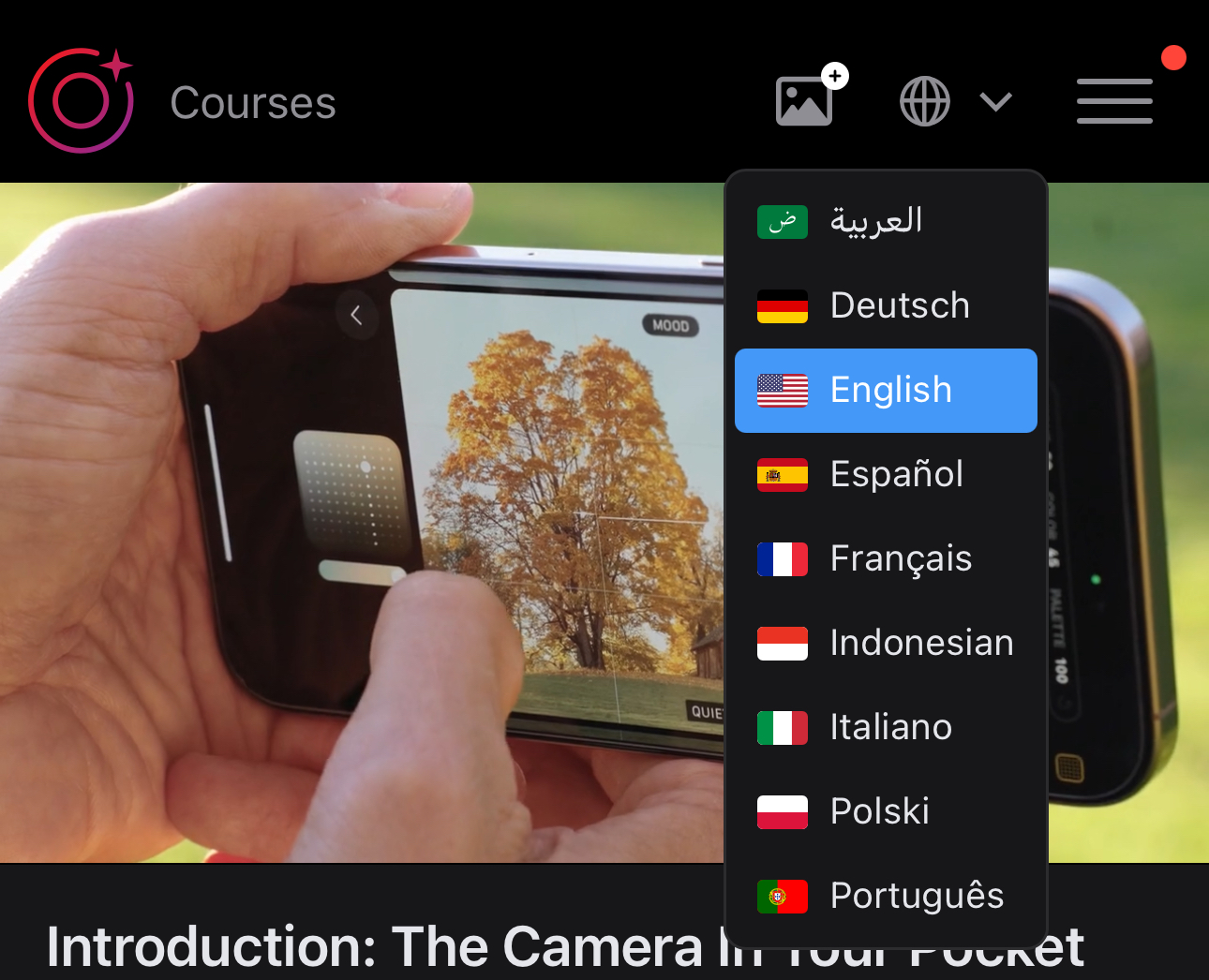
- Taal Wijzigen: Pas je ervaring aan door je voorkeurstaal te selecteren. Deze functie stelt je in staat om de app in de taal te navigeren en te gebruiken waarin je het meest comfortabel bent.
Kijk naar je Cursussen
Om je aangekochte cursussen te bekijken, begin je met het selecteren van de cursus op de hoofdpagina. Kies vervolgens het module en de les die je wilt bekijken. Tijdens het kijken kun je tussen de lessen navigeren door op het tabblad Lessen onder de videospeler te tikken, waarmee je terug kunt gaan naar eerdere lessen of verder kunt gaan naar latere lessen.

Je kunt ook op het full-screen icoon tikken om de video in een meeslepende full-screen modus te bekijken.

Download Foto's Gebruikt in Demonstraties
Onder de videospeler zie je een Bestanden tabblad. Klik op dit tabblad om toegang te krijgen tot en de hoogwaardige foto's die in de demonstraties zijn gebruikt te downloaden. Deze afbeeldingen zijn direct beschikbaar op je apparaat, zodat je kunt volgen met de instructeur en de getoonde technieken kunt oefenen.

Voor instructies over het downloaden van foto's, klik hier.
Voor details over het downloaden van video's, klik hier.
Toegang tot Opdrachten
Voor video's met opdrachten vind je een Projecten tab beschikbaar. Klik op dit tabblad om de details van de opdracht die specifiek is voor die video te bekijken, inclusief wat je moet voltooien en hoe je de concepten die je hebt geleerd kunt toepassen.

De samengevoegde lijst van alle opdrachten is beschikbaar voor download in het Bestanden tabblad van de eerste video in elke cursus.
Deelname aan de Gemeenschap
Om deel te nemen aan de gemeenschap, tik je op het Opmerkingen tabblad onder de videospeler. Dit brengt je naar het discussiegebied waar je je eigen opmerkingen kunt toevoegen, vragen kunt stellen en kunt communiceren met andere studenten die de cursus volgen. Door deel te nemen aan het gesprek, kun je verbinding maken met medeleerlingen, inzichten delen en je leerervaring verbeteren.

Snelle Tips
Om toegang te krijgen tot de Snelle Tips, tik je op het menu-icoon (drie lijnen) in de rechterbovenhoek en selecteer "Snelle Tips." Om meer tips te verkennen, tik je op het rastericoon in de rechterbenedenhoek van het scherm.

Foto Beoordeling
Om toegang te krijgen tot Foto Beoordeling, tik je op het Foto Beoordeling icoon in de rechterbovenhoek. Tik vervolgens op "Tik hier om je foto te kiezen" en selecteer de foto die je wilt uploaden. Zodra deze is geselecteerd, wacht je tot de beoordeling is voltooid.

Cursussen Aankopen
Om een cursus aan te kopen, begin je met het selecteren van een vergrendelde cursus waartoe je toegang wilt. Tik op de knop "Aan de slag" en dubbelklik vervolgens op de zijknop op je apparaat om de betaling te voltooien. Opmerking: Betalingen die via de app zijn gedaan, worden verwerkt via de App Store.

Volg je Vooruitgang
Om je voortgang te volgen, tik je op de cursus waaraan je werkt, selecteer vervolgens een module. Een paarse lijn onder de miniatuur geeft aan hoeveel vooruitgang je hebt geboekt in die les. Een groene balk betekent dat de les is voltooid, terwijl er geen balk aangeeft dat deze nog niet is geopend. Om terug te keren naar het vorige menu, tik je op het "Cursussen" icoon in de linkerbovenhoek.

Prestaties
Om je prestaties te bekijken, tik je op het menu-icoon (drie lijnen) in de rechterbovenhoek en tik vervolgens op "Bekijk je profiel" bovenaan. Je vindt al je prestaties in het tabblad Prestaties. Voor meer informatie over deze functie, bezoek Prestaties en Hoe ze te Verkrijgen.
Bovendien kun je je profielactiviteit controleren, zoals wanneer iemand op een opmerking reageert, door op het tabblad Activiteiten te tikken.

Krijg Meldingen en Werk Instellingen Bij
Om je instellingen te beheren, ga je naar het menu-icoon en tik je op "Bekijk je profiel." Tik vervolgens op "Profiel en Instellingen" om wijzigingen aan te brengen. Hier kun je je foto en naam bijwerken, meldingen in- of uitschakelen, en eerdere in-app aankopen herstellen die mogelijk niet in de app worden weergegeven.

Taal Wijzigen
Om de taal te wijzigen, tik je op het wereldbol icoon in de rechterbovenhoek en selecteer je je voorkeurstaal uit de lijst.